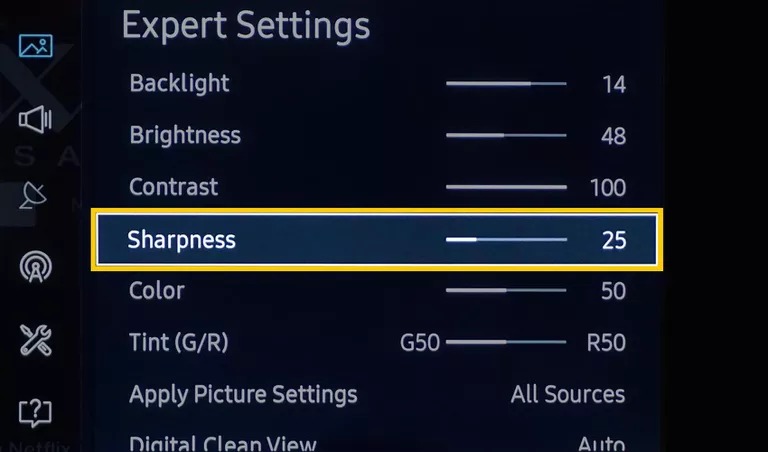
Ti vi và máy chiếu video cung cấp nhiều cài đặt giúp có được chất lượng hình ảnh tốt nhất dựa trên khả năng của Ti vi hoặc theo sở thích của riêng bạn. Trong số các cài đặt này có các điều khiển độ sắc nét và cài đặt độ phân giải, không giống nhau. Hãy đọc để tìm hiểu về độ sắc nét và độ phân giải của Ti vi và cách chúng ảnh hưởng đến chất lượng hình ảnh Ti vi của bạn.
Thông tin này áp dụng cho Ti vi từ nhiều nhà sản xuất khác nhau, bao gồm nhưng không giới hạn ở LG, Samsung, Panasonic, Sony và Vizio cũng như máy chiếu video được sản xuất bởi các nhà sản xuất như Benq, Epson và Optoma.
Liên quân : Những Ti vi sắc nét giá rẻ
Độ sắc nét so với độ phân giải
Nhận thức chung về Độ sắc nét (như được sử dụng trong các ứng dụng video) là nó liên quan trực tiếp đến độ phân giải và điều khiển độ sắc nét làm tăng độ phân giải của hình ảnh. Tuy nhiên, đó không phải là trường hợp.
Trên Ti vi ngày nay, độ phân giải đề cập đến một số pixel cố định ( 720p, 1080p , 4K , 8K ). Độ phân giải của nguồn được kết nối với Ti vi có thể thấp hơn, nhưng Ti vi (hoặc máy chiếu) nâng cao hình ảnh để nó được hiển thị bằng số pixel được phân bổ trên màn hình Ti vi .
Mặt khác, độ sắc nét là một điều khiển làm tăng độ tương phản cạnh để các đối tượng trở nên khác biệt hơn, nhưng độ phân giải hình ảnh vẫn giữ nguyên. Điều này có nghĩa là mặc dù cài đặt độ sắc nét làm cho hình ảnh có vẻ chi tiết hơn, nhưng thực tế không phải vậy.
Lợi ích của việc sử dụng Kiểm soát độ sắc nét
- Nếu bạn có một hình ảnh có vẻ “mềm”, sử dụng điều khiển độ sắc nét trong các bước nhỏ có thể làm cho các cạnh của đối tượng khác biệt hơn.
- Với hình ảnh có độ phân giải thấp hơn đã được nâng cấp, áp dụng độ sắc nét nhỏ, các cạnh của hình ảnh có thể làm cho các đối tượng trông khác biệt hơn trên Ti vi có độ phân giải cao hơn.
Cạm bẫy của việc sử dụng điều khiển độ sắc nét
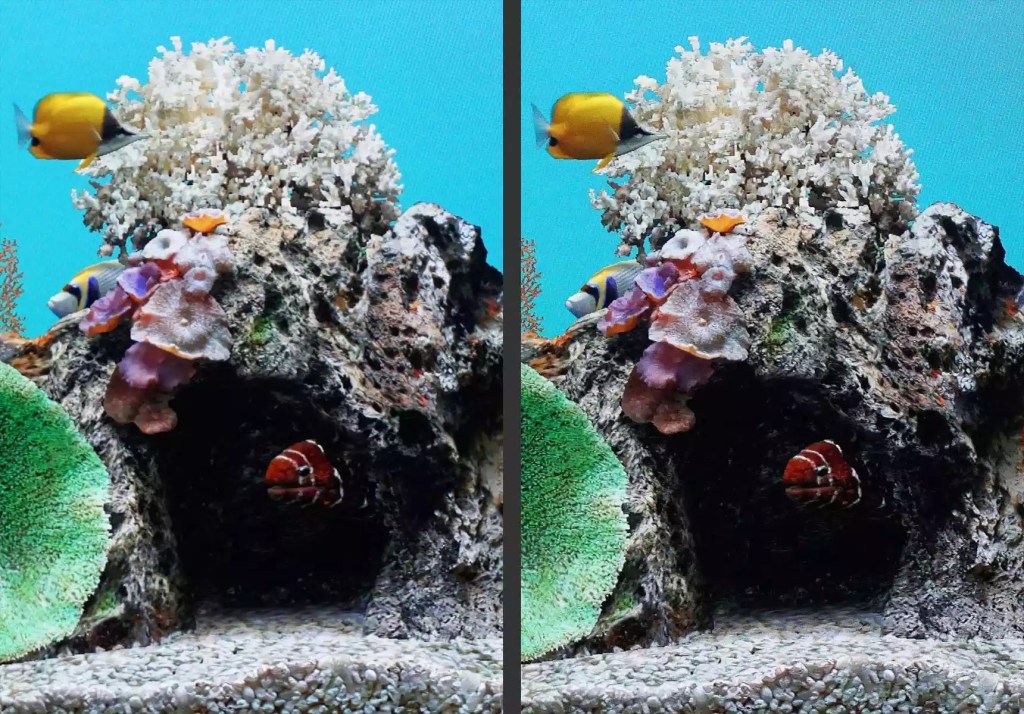
- Nếu độ sắc nét được đẩy quá xa, nó có thể dẫn đến halos và / hoặc các cạnh gồ ghề xung quanh các vật thể. Nếu nguồn hình ảnh bị nhiễu (hạt phim, nhiễu nguồn trong video analog, nhiễu phát sóng Ti vi ), các hiệu ứng đó sẽ trở nên tồi tệ hơn vì các cạnh của hạt và nhiễu sẽ được nhấn mạnh.
- Do thêm quá nhiều độ sắc nét, các vật thể sẽ xuất hiện các cạnh thô, tạo cho hình ảnh tổng thể một cái nhìn khắc nghiệt.
- Độ khắc nghiệt cũng ảnh hưởng đến các yếu tố khác của hình ảnh, chẳng hạn như độ tương phản, độ sáng và màu sắc. Điều này dẫn đến một cái nhìn quá mức “nhão” trên khuôn mặt và kết cấu của các đối tượng nền mặc dù nhìn “3D-ish”, thực sự trở nên mất tập trung hơn. Bạn cũng có thể nhận thấy các vấn đề macroblocking và / hoặc pixelation nhỏ ẩn trước đó .
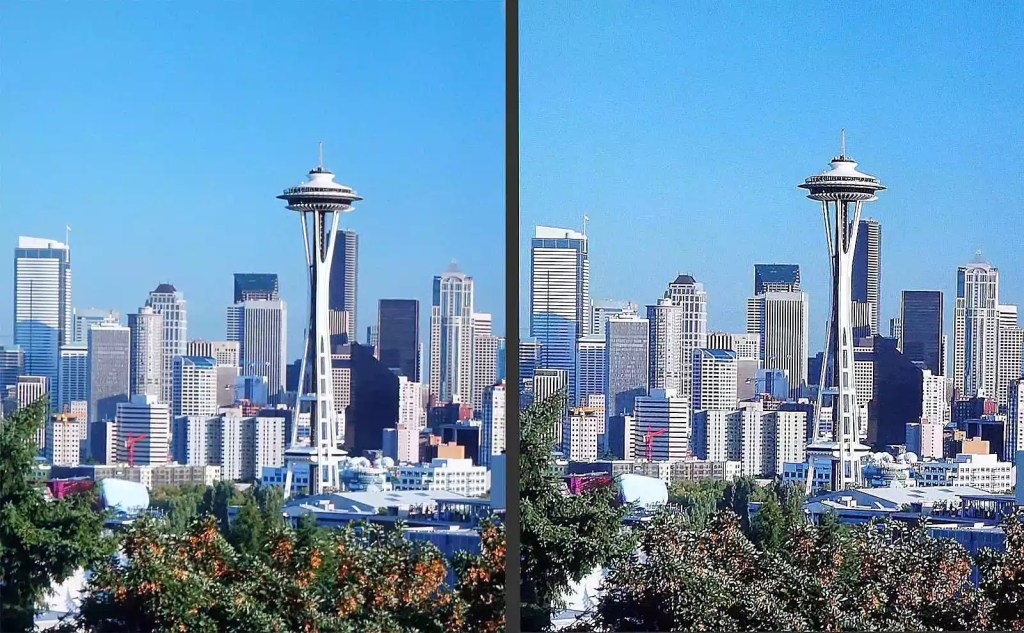
Các tùy chọn cài đặt khác Tương tự như Điều khiển độ sắc nét
Nếu bạn thấy hình ảnh từ các nguồn cụ thể trông quá mềm mại, ngay cả trên Ti vi 1080p hoặc 4K hoặc hình ảnh máy chiếu video, các tùy chọn cài đặt khác cung cấp độ chính xác cao hơn kiểm soát độ sắc nét là Chi tiết (còn gọi là Tăng cường) và Giảm nhiễu (hay còn gọi là Giảm nhiễu kỹ thuật số hoặc DNR).
Các điều khiển này không thay đổi độ phân giải thực của hình ảnh vì được xác định bởi nguồn kết hợp với số pixel trên màn hình Ti vi .
Tuy nhiên, thực hiện cẩn thận trong các bước nhỏ, tăng cường chi tiết / cạnh có thể tinh chỉnh các cạnh mềm. Ngoài ra, sử dụng các bước nhỏ trong cài đặt giảm nhiễu có thể giảm hiệu ứng hào quang hoặc thêm nhiễu, chẳng hạn như phim hoặc hạt phát sóng, và một số hiệu ứng khắc nghiệt có thể được đưa ra bằng cài đặt tăng cường chi tiết / cạnh.
Bạn vẫn có thể gặp phải tình huống hình ảnh hiển thị sẽ có vẻ ngoài nhợt nhạt có thể không tốt hơn nhiều so với khi bạn thử cài đặt độ sắc nét cơ bản hơn. Bạn cũng có thể thấy rằng một nguồn có thể đã được áp dụng cải tiến cạnh (phổ biến với một số đĩa DVD và Blu-ray). Trong những trường hợp này, sử dụng độ sắc nét hoặc tăng cường độ chi tiết / cạnh của Ti vi có thể khiến mọi thứ tồi tệ hơn.
Điểm mấu chốt: Sử dụng thận trọng khi sử dụng Điều khiển độ sắc nét
Ti vi và máy chiếu video cung cấp nhiều tùy chọn cài đặt để tối đa hóa chất lượng hình ảnh nhưng hãy thận trọng khi sử dụng điều khiển độ sắc nét.
Quá ít độ sắc nét làm cho hình ảnh trông mềm mại trong khi quá nhiều độ sắc nét làm cho hình ảnh trông khắc nghiệt.
- Kiểm soát độ sắc nét mang lại cho người dùng Ti vi / máy chiếu ấn tượng sai rằng nó sẽ tăng hoặc cải thiện độ phân giải của hình ảnh Ti vi . Tuy nhiên, nó không chỉ không làm tăng độ phân giải mà còn có thể thêm các hiệu ứng không mong muốn có thể làm cho hình ảnh trông tệ hơn nếu áp dụng không chính xác.
- Kiểm tra cài đặt mặc định của Ti vi hoặc máy chiếu của bạn. Tốt nhất là để riêng cài đặt mặc định cho độ sắc nét hoặc giới hạn các thay đổi của bạn ở một hoặc hai bước lên hoặc xuống.
- Nếu bạn muốn thử nghiệm các cài đặt độ sắc nét hoặc chi tiết / tăng cường cạnh / giảm nhiễu, hãy lưu ý vị trí mặc định của chúng để bạn có thể quay lại điểm đó nếu bạn quyết định thay đổi của mình không tốt.
- Bạn có thể tìm thấy một nguồn cụ thể cần điều chỉnh độ sắc nét nhẹ, nhưng những nguồn khác thì không.
- Trên nhiều Ti vi , bạn có thể áp dụng các tùy chọn cài đặt hình ảnh khác nhau, bao gồm cả độ sắc nét, cho mỗi đầu vào. Điều này có nghĩa là nếu bạn cần thay đổi cài đặt độ sắc nét ở nơi có thể cần trên một đầu vào, nhưng các nguồn khác được kết nối với các đầu vào khác đều ổn, điều này có nghĩa là bạn không phải thực hiện thay đổi lặp đi lặp lại cho tất cả các nguồn của mình.
 TƯ VẤN MUA SẮM